 FileShield
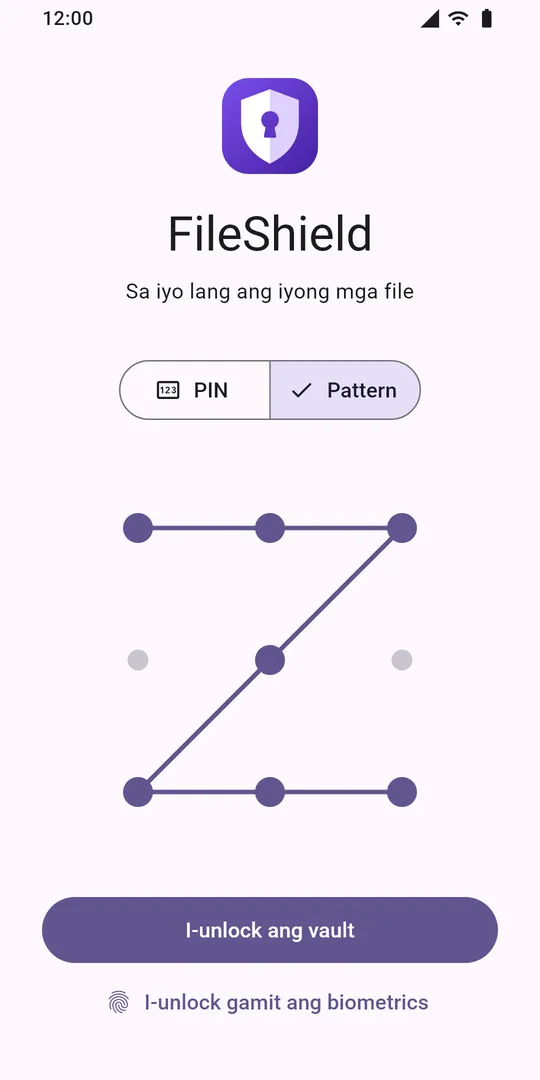
Ikaw lang ang may susi
I-unlock gamit ang PIN, pattern o fingerprint.
Itago ang photos at videos sa naka-encrypt na photo vault na bumubukas lang sa PIN o pattern mo. Nasa private gallery sa device mo ang mga personal na larawan, dokumento at tala: walang pagpaparehistro, walang cloud ng developer, gumagana kahit offline.

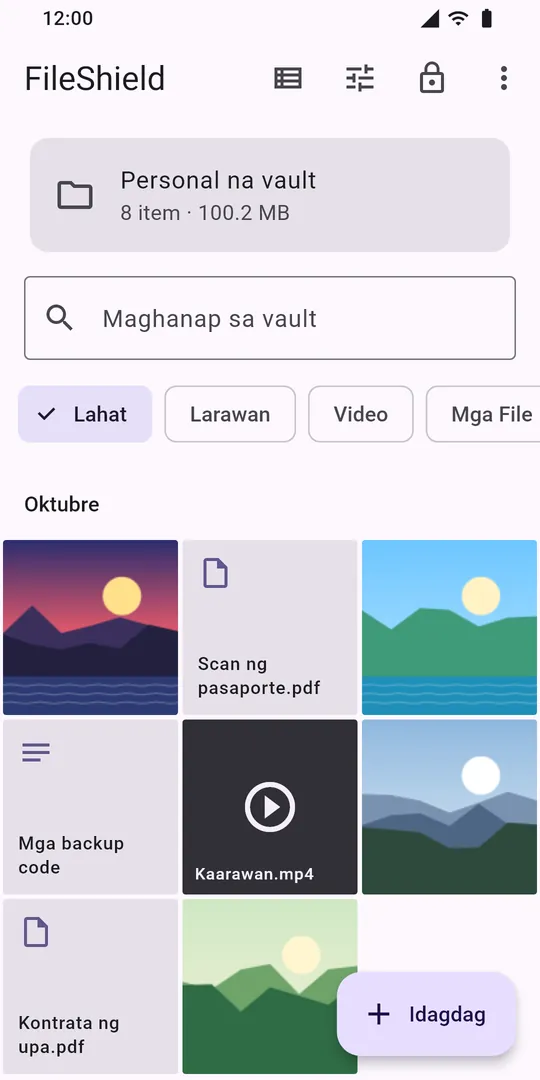
I-unlock gamit ang PIN, pattern o fingerprint.
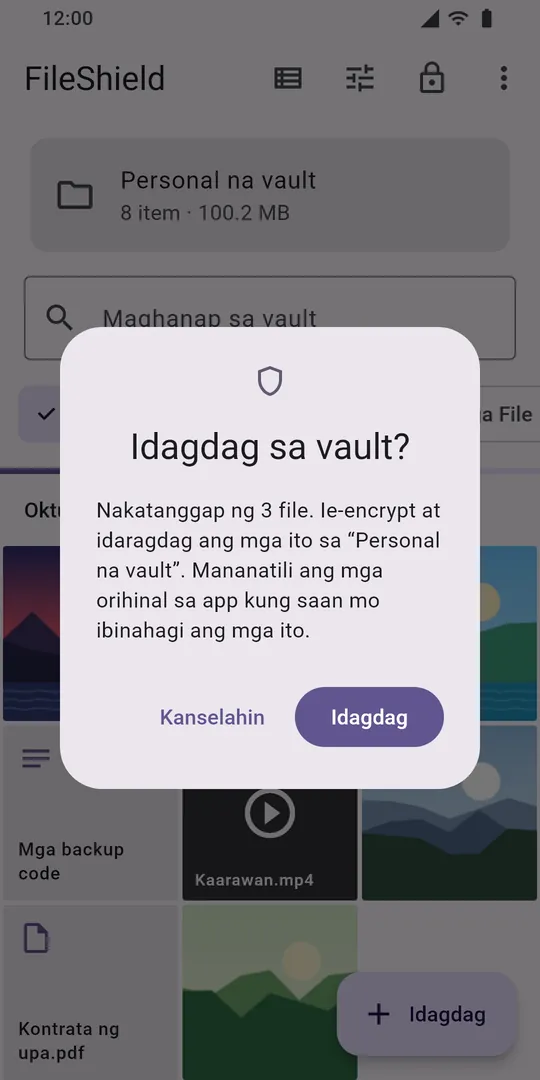
Piliin ang “Itago sa FileShield” sa share menu ng ibang app.
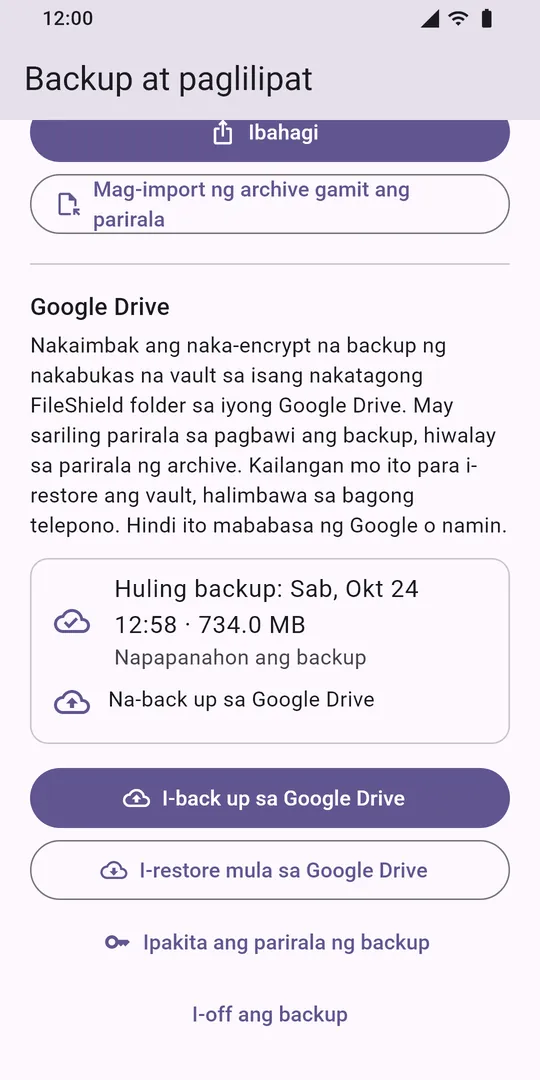
Naka-encrypt bago i-upload. Paglipat: archive at 24-salitang parirala.
Lifetime License
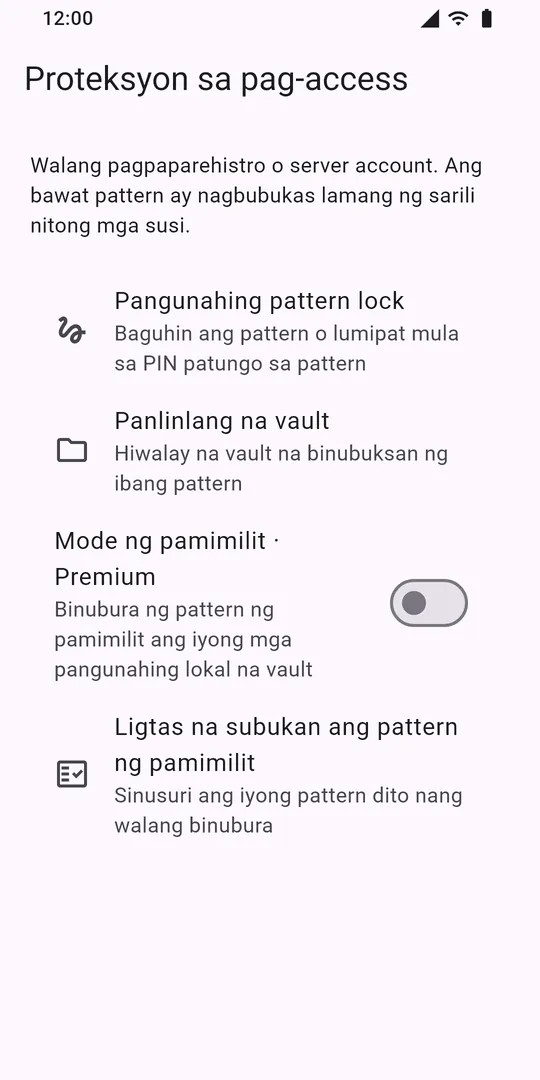
Ibang pattern ang nagbubukas ng panlinlang na vault. Nakatago ang totoo.
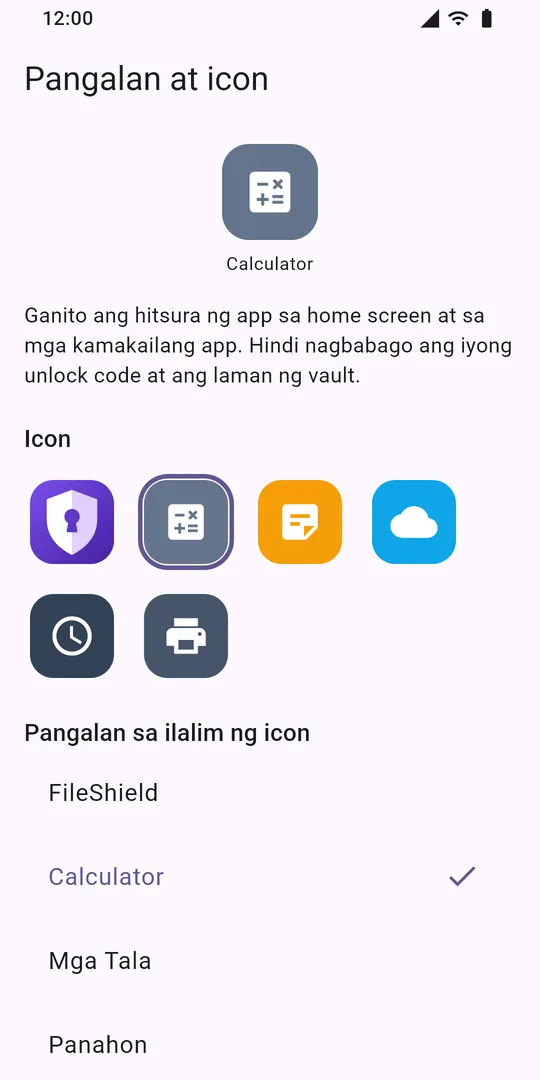
Gawing Calculator, Mga Tala o Panahon ang icon at pangalan.
Lifetime License
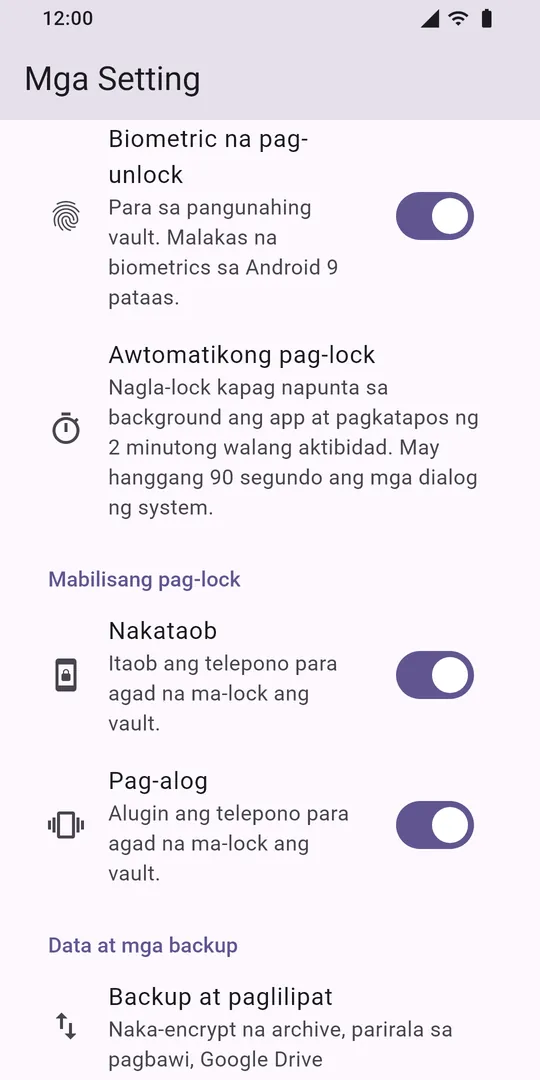
Itaob o alugin ang telepono, at agad na mala-lock ang vault.
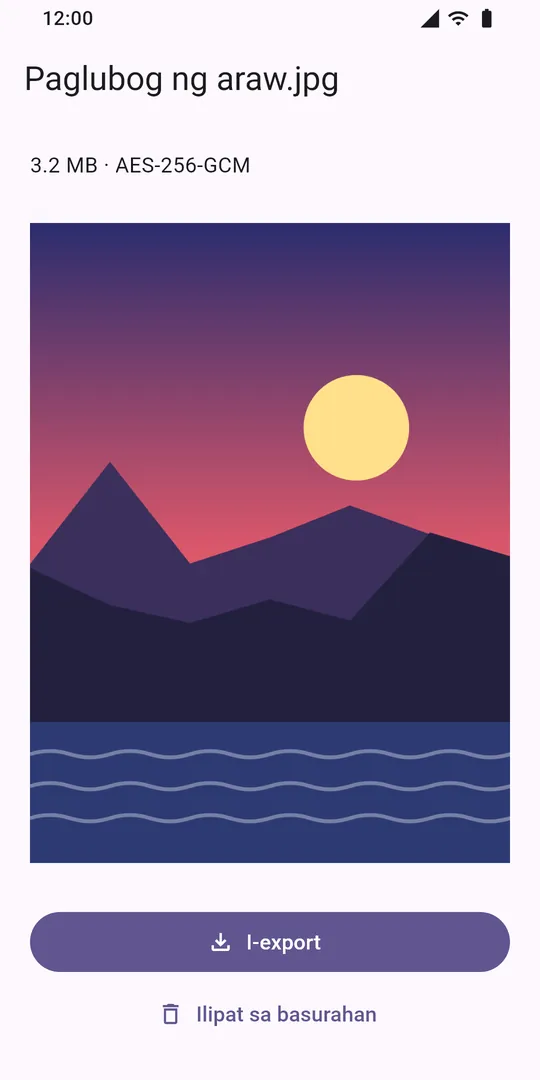
Sa memory lang binubuksan ang larawan. Naka-block ang screenshot.
Ang FileShield ay vault para sa mga larawan, video, dokumento at note.
Kusang nagsasara ang vault at hindi nito ibinubunyag ang sarili.
Mawala man ang telepono, nasa kopya pa rin ang mga file.
Hindi namin iniimbak ang code mo, kaya kung wala ito, walang makakapagbukas ng vault — kahit kami.
Hindi na mababawi ang code: hindi namin ito iniimbak, at nasa telepono mo lang ang mga key. Kung wala ang code, maibabalik lang ang vault mula sa kopya — archive o kopya sa Google Drive — gamit ang phrase nito na may 24 na salita.
Hindi. Naka-encrypt na nakaimbak ang mga file sa loob ng FileShield; hindi ito nakikita ng gallery at ng ibang app. Hindi napupunta sa gallery ang mga kuha ng vault camera.
Pangalawang profile na may sariling mga file, na binubuksan gamit ang hiwalay na pattern. Kung pinipilit kang buksan ang app, ito ang buksan mo — hindi makikita ang pangunahing vault. I-set up ito sa “Mga Setting” → “Proteksyon sa pag-access”.
Hiwalay na pattern ito na nagbubura sa pangunahing vault sa teleponong ito at nagbubukas ng decoy vault. Hindi na maa-undo ang pagbura. Kailangan ang Lifetime License.
Oo: “Mga Setting” → “Pangalan at icon ng application”. Pumili ng pangalan at icon na hindi kapansin-pansin, gaya ng “Calculator”. Kailangan ang Lifetime License.
Nakaimbak ang naka-encrypt na kopya ng nakabukas na vault sa nakatagong FileShield folder sa iyong Google Drive at nag-a-update ito isang beses sa isang araw sa Wi-Fi habang nakabukas ang vault. May sariling phrase ang kopya: kung wala ito, walang makakapagbukas ng kopya — hindi ikaw, hindi ang Google, hindi kami. Kailangan ang Lifetime License.
“Mga Setting” → “Backup at paglilipat”: i-save ang naka-encrypt na archive at ang phrase nito na may 24 na salita. Sa bagong telepono, i-install ang FileShield at piliin ang “Mag-import ng archive gamit ang parirala”. O i-restore ang kopya mula sa Google Drive.
Buburahin din ng Android ang vault sa teleponong ito. Gumawa muna ng kopya: archive o kopya sa Google Drive.
Isang beses na pagbili, walang subscription: walang ad at walang limitasyon, kopya sa Google Drive, pag-disguise, duress pattern, larawan kapag mali ang code at mga kulay ng app.
Bilhin ang “Alisin ang mga ad” o ang Lifetime License — parehong isang beses na pagbili. Walang ad kailanman sa screen ng pag-unlock.
Hindi nakita ang sagot? Sumulat sa amin: serdimdev@gmail.com