 FileShield
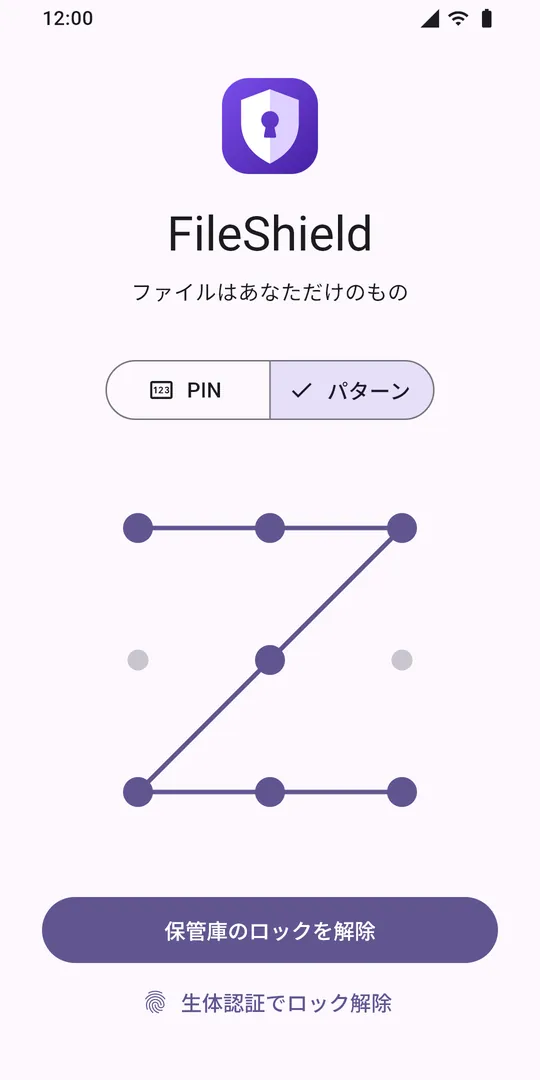
開けるのは自分だけ
PIN、パターン、または指紋でロックを解除。
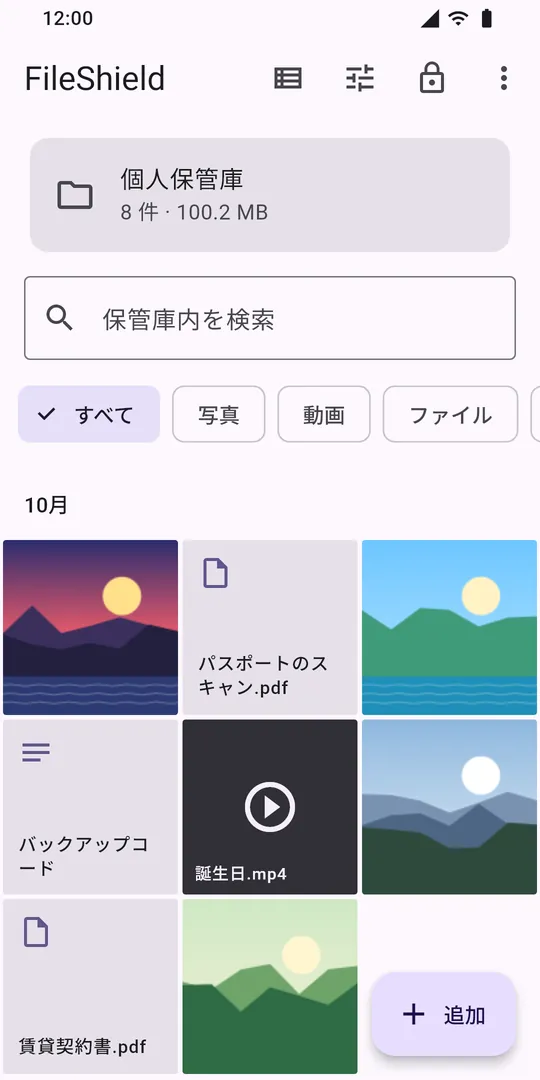
写真や動画を隠すための、暗号化された保管庫です。個人的な写真、書類、メモを、PINまたはパターンでしか開かない隠しフォルダにしまえます。暗号化はデバイス上で行われ、登録は不要、開発者のクラウドも使わず、オフラインでも使えます。

PIN、パターン、または指紋でロックを解除。
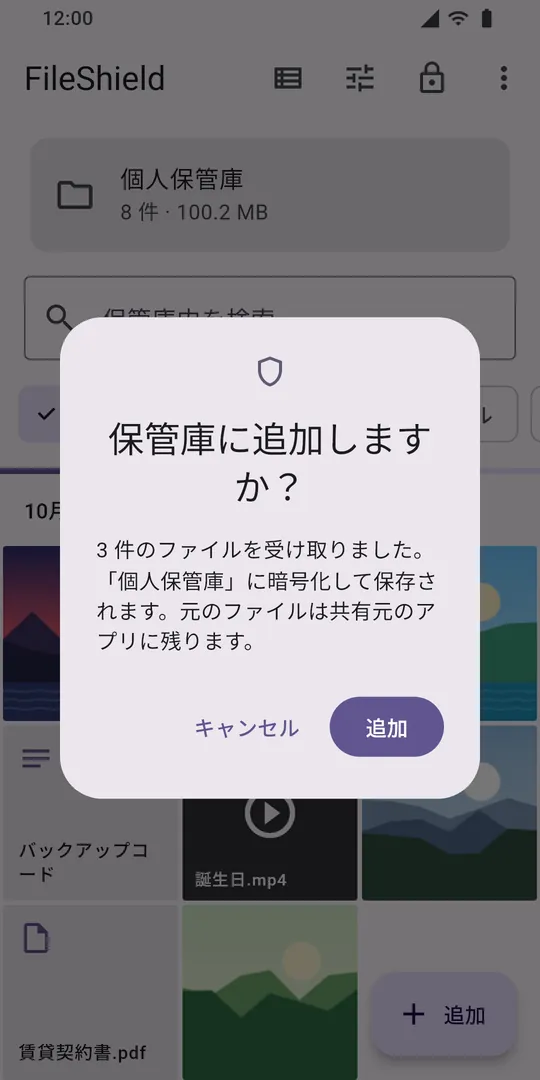
ほかのアプリの共有メニューで「FileShield に隠す」を選択。
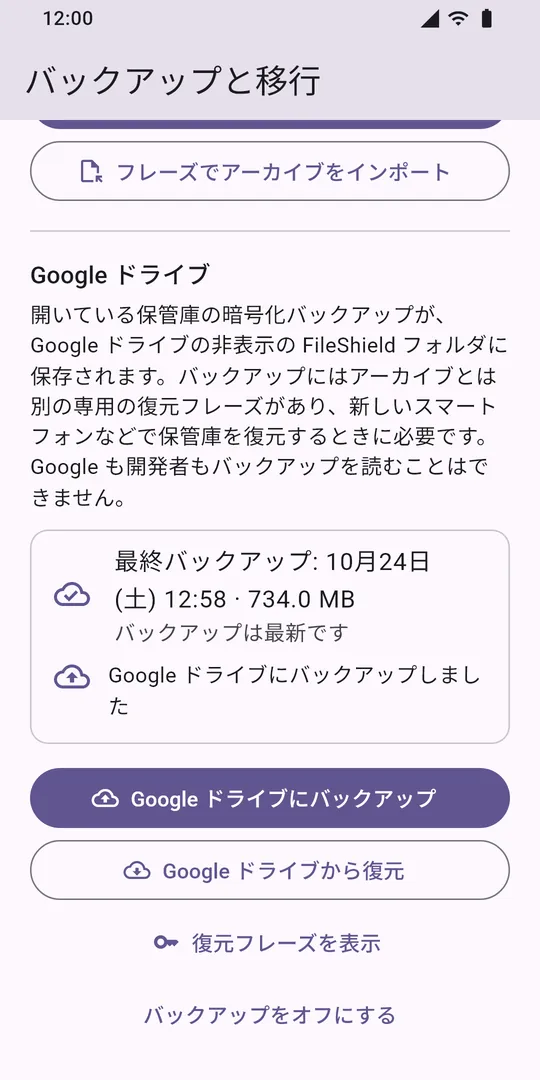
自分の Google ドライブへ。移行はアーカイブと24単語のフレーズで。
Lifetime License
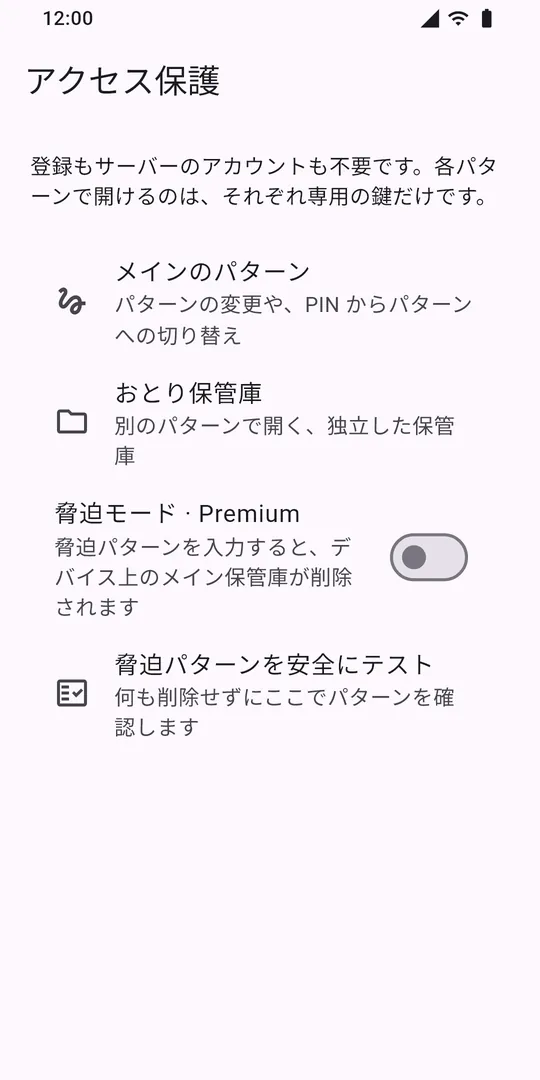
別のコードでおとり保管庫が開き、本物の保管庫は隠れたまま。
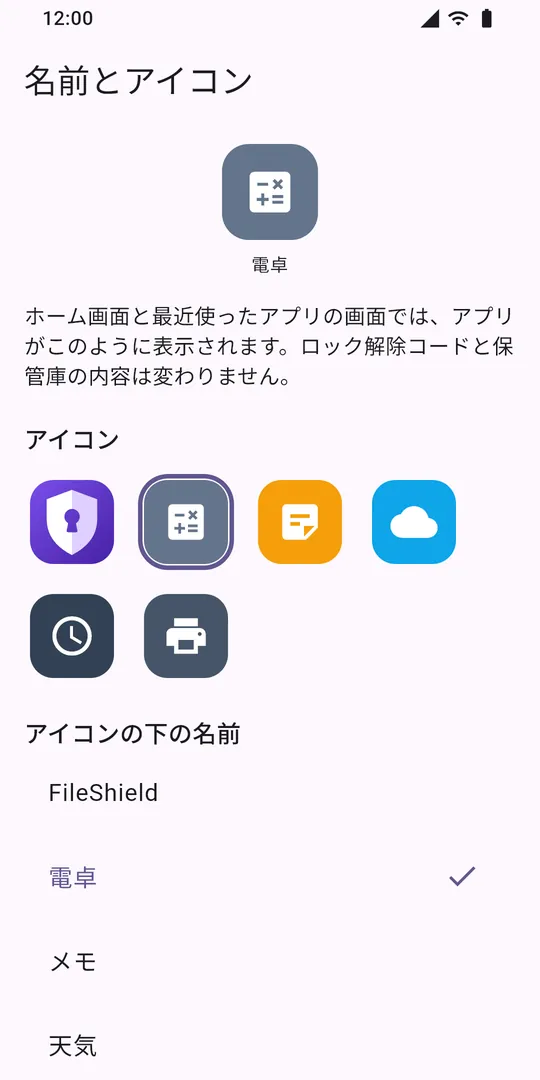
アイコンと名前を電卓、メモ、天気などに偽装できます。
Lifetime License
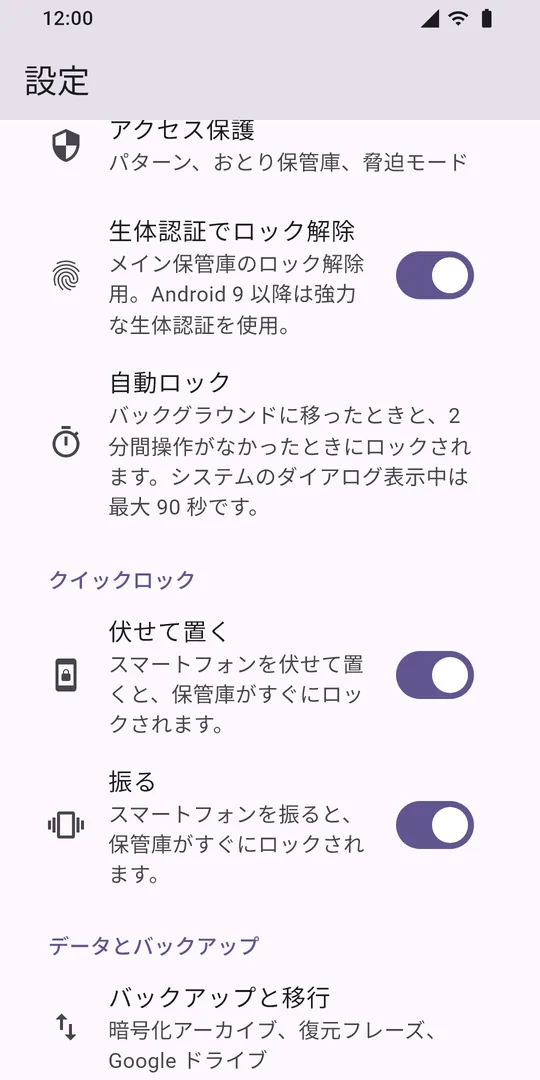
スマートフォンを伏せるか振れば、保管庫がすぐにロックされます。
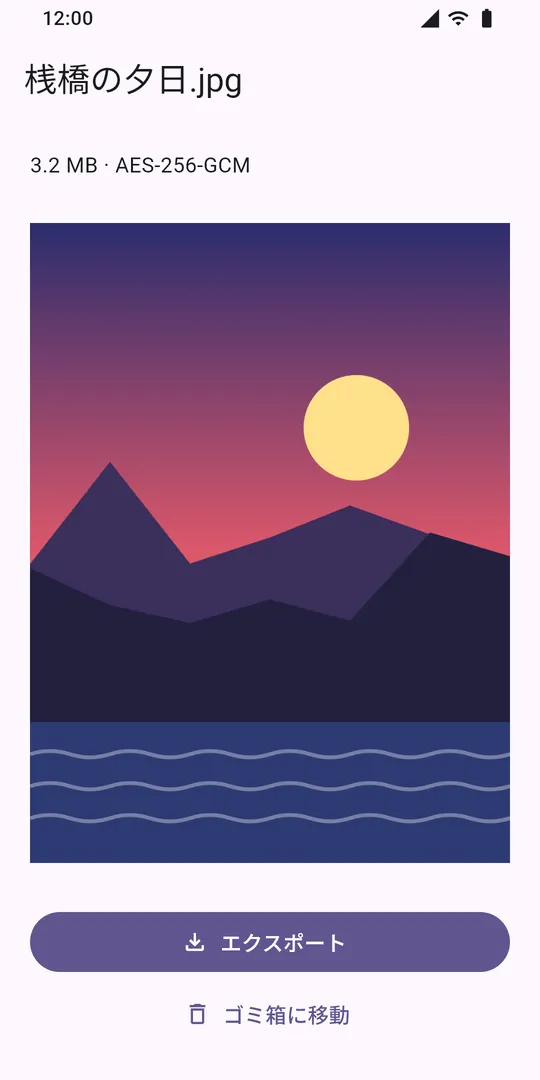
写真はメモリ上だけで表示。コピーもスクリーンショットも残りません。
FileShield は写真、動画、ドキュメント、メモのための保管庫です。
保管庫は自動で閉じ、その存在を悟られません。
スマートフォンをなくしても、ファイルはコピーに残ります。
私たちはコードを保存しないため、コードがなければ誰も保管庫を開けません — 私たちでさえも。
コードは復元できません。私たちはコードを保存しておらず、鍵はあなたのスマートフォンにしかないためです。コードがない場合、保管庫を戻せるのはコピー(アーカイブまたは Google ドライブのコピー)からだけで、そのコピーの 24 単語のフレーズが必要です。
いいえ。ファイルは FileShield 内に暗号化して保存されるため、ギャラリーや他のアプリからは見えません。保管庫カメラで撮った写真もギャラリーには入りません。
別のパターンで開く、独自のファイルを持つ 2 つ目のプロフィールです。アプリを開くよう強要されたときはこちらを開いてください。メインの保管庫は表示されません。「設定」→「アクセス保護」で設定できます。
別に設定するパターンで、このスマートフォン上のメインの保管庫を削除し、おとり保管庫を開きます。削除は取り消せません。Lifetime License が必要です。
はい:「設定」→「アプリケーション名とアイコン」。「電卓」など目立たない名前とアイコンを選べます。Lifetime License が必要です。
開いている保管庫の暗号化コピーが、あなたの Google ドライブ内の非表示の FileShield フォルダに保存され、保管庫が開いている間、Wi-Fi 接続時に 1 日 1 回更新されます。コピーには専用のフレーズがあり、それがなければ誰もコピーを開けません。あなたも、Google も、私たちもです。Lifetime License が必要です。
「設定」→「バックアップと移行」で、暗号化アーカイブとその 24 単語のフレーズを保存します。新しいスマートフォンに FileShield をインストールし、「フレーズでアーカイブをインポート」を選びます。または、Google ドライブからコピーを復元します。
Android によって、このスマートフォン上の保管庫も削除されます。事前にアーカイブか Google ドライブのコピーを作成しておいてください。
サブスクリプションではない 1 回限りの購入です:広告なし・制限なし、Google ドライブのコピー、偽装、強迫ロック解除、誤ったコード入力時の写真、テーマカラー。
「広告を削除」または Lifetime License を購入してください。どちらも 1 回限りの購入です。ロック解除画面に広告が表示されることはありません。
答えが見つかりませんか?お問い合わせ:serdimdev@gmail.com